
Szkoła kupuje monitor interaktywny, wiesza go w sali i po kilku tygodniach okazuje się, że nauczyciele używają go głównie jak zwykłego ekranu do wyświetlania prezentacji. To częsty scenariusz i szkoda, bo urządzenie potrafi znacznie więcej. Poniżej zebraliśmy konkretne zastosowania, od których można zacząć od razu. Większość z nich wykorzystuje funkcje dostępne w samym monitorze lub dołączonym oprogramowaniu.
Cyfrowa tablica zamiast kredy
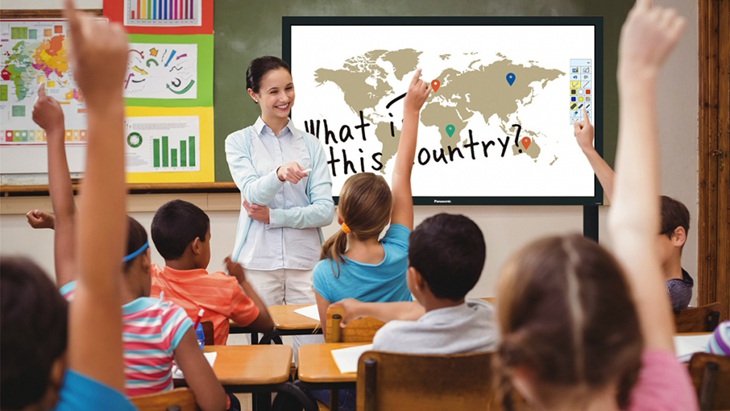
Aplikacja tablicy to jedna z najczęściej używanych funkcji monitora i warto zacząć właśnie od niej. Pisze się palcem lub pisakiem, przesuwa i skaluje zapisane elementy, a w wielu aplikacjach można również wymazywać otwartą dłonią. Jeśli monitor i używana aplikacja obsługują odrzucanie dłoni, można oprzeć rękę o ekran podczas pisania, nie powodując przypadkowych zaznaczeń — opisaliśmy to w tekście o tym, czym jest Palm Rejection.
Prawdziwa różnica względem zwykłej tablicy pojawia się jednak na końcu lekcji. Notatki nie znikają pod ścierką — można je zapisać, udostępnić uczniom i wrócić do nich na kolejnych zajęciach. Część aplikacji pozwala również wygenerować kod QR, który uczniowie skanują telefonem, aby pobrać zapis tablicy. To pomaga uczniom nieobecnym i tym, którzy nie zdążyli przepisać wszystkich informacji.
Praktyczna wskazówka: warto od razu ustalić w szkole jedno miejsce przechowywania notatek — szkolny Dysk Google, Microsoft OneDrive, Classroom, Teams albo inne rozwiązanie używane w placówce. Inaczej każdy nauczyciel zacznie zapisywać materiały gdzie indziej i po kilku tygodniach trudno będzie znaleźć konkretną notatkę.
Materiały z laptopa i telefonu bez kabli
Większość monitorów pozwala bezprzewodowo przesłać obraz z komputera lub telefonu. Nauczyciel przychodzi z własnym laptopem, łączy się z monitorem i prowadzi lekcję z przygotowanych wcześniej materiałów, bez szukania kabla i ręcznego przełączania źródła obrazu.
Z bezprzewodowego udostępniania obrazu mogą korzystać również uczniowie. Mogą pokazać całej klasie rozwiązanie zadania, projekt graficzny, prezentację albo zdjęcie wykonanego w domu doświadczenia — bez podchodzenia z pendrive’em i podłączania urządzenia przewodem.
Zakres tej funkcji różni się między producentami. Warto sprawdzić przed zakupem, czy działa bez instalowania dodatkowej aplikacji na komputerze nauczyciela, ilu użytkowników obsłuży jednocześnie i czy współpracuje z systemami używanymi w szkole. Zebraliśmy te pytania w poradniku jak wybrać monitor interaktywny.
Podział ekranu, czyli dwa materiały naraz
Wiele monitorów z Androidem pozwala wyświetlić dwa materiały jednocześnie, choć sposób działania tej funkcji zależy od producenta i wersji systemu. To rozwiązanie, o którym nauczyciele często dowiadują się dopiero po pewnym czasie, a które potrafi bardzo ułatwić prowadzenie zajęć.
Kilka układów, które można wykorzystać od pierwszej lekcji:
- Tekst źródłowy i tablica — po lewej fragment lektury albo dokumentu historycznego, po prawej miejsce na wspólną analizę.
- Mapa i notatki — na geografii albo historii uczniowie widzą jednocześnie obszar i zapisywane wnioski.
- Film i pytania — nagranie po jednej stronie, lista pytań do sprawdzenia po drugiej.
- Zadanie i rozwiązanie — treść zostaje widoczna przez cały czas, a obok powstaje rozwiązanie krok po kroku.
Przy takim wykorzystaniu przekątna zaczyna mieć jeszcze większe znaczenie. Dwa materiały obok siebie oznaczają, że każdy z nich zajmuje tylko część ekranu — na zbyt małym monitorze tekst może przestać być czytelny z ostatniej ławki.
Kilkoro uczniów przy ekranie jednocześnie
Monitor może rozpoznawać wiele jednoczesnych dotknięć, a jeśli używana aplikacja obsługuje pracę wieloosobową, przy ekranie może pracować kilkoro uczniów naraz. Każdy wykonuje swoją część zadania bez czekania na kolejkę, dzięki czemu klasyczne odpytywanie przy tablicy można zamienić w pracę zespołową.
Sprawdzone zastosowania to między innymi dopasowywanie elementów w pary, sortowanie do kategorii, wspólne uzupełnianie schematu czy burza mózgów, podczas której kilka osób dopisuje pomysły w różnych częściach ekranu. W klasach młodszych dobrze działa też zwykłe rysowanie w kilka osób — to często pierwszy moment, w którym dzieci przestają traktować monitor jak telewizor.
Przy planowaniu takich zajęć warto pamiętać o wysokości montażu. Jeśli monitor wisi na wysokości wygodnej dla dorosłego, młodsi uczniowie mogą nie dosięgnąć górnej części ekranu. Dlatego w szkołach podstawowych warto rozważyć uchwyt lub statyw z regulacją wysokości.
Wizualizer, czyli pokazanie tego, co leży na ławce
To zastosowanie wymaga dokupienia dodatkowego urządzenia, ale daje możliwość pokazania całej klasie przedmiotów i czynności wykonywanych na żywo. Wizualizer to kamera umieszczona nad powierzchnią roboczą, która przekazuje na monitor obraz tego, co znajduje się pod obiektywem.
Nauczyciel może pokazać na dużym ekranie zeszyt ucznia, preparat pod lupą, doświadczenie chemiczne, zapis nutowy albo sposób wykonania rysunku technicznego — na żywo, zamiast przygotowywać zdjęcie wcześniej. W klasach młodszych dobrze sprawdza się pokaz sposobu pisania litery: cała klasa obserwuje ruch ręki, a nie tylko gotowy efekt.
Więcej pomysłów zebraliśmy w osobnym tekście: jak wykorzystać wizualizer podczas lekcji. Praktyczne wskazówki dotyczące połączenia obu urządzeń znajdziesz natomiast w poradniku jak podłączyć wizualizer.
Konto Google i materiały przygotowane wcześniej
Jeśli szkoła pracuje na kontach Google Workspace for Education, a monitor ma certyfikację Google EDLA, nauczyciel może zalogować się na swoje konto Google bezpośrednio na monitorze. Zyskuje wtedy dostęp do materiałów zapisanych na Dysku Google oraz usług przypisanych do konta, bez przenoszenia plików na pendrive.
Przy urządzeniu współdzielonym przez kilku nauczycieli warto od początku ustalić zasady wylogowywania i sprawdzić, czy monitor obsługuje osobne profile użytkowników albo tryb gościa. Szczegóły opisaliśmy w tekście czym jest certyfikat EDLA.
Sklep Play i aplikacje edukacyjne
Drugą praktyczną zaletą certyfikowanego środowiska Google jest dostęp do oficjalnego Sklepu Play. Dzięki temu dodatkowe aplikacje można instalować standardową ścieżką, zamiast pobierać pliki APK z zewnętrznych źródeł. Na monitorze można więc korzystać między innymi z aplikacji do quizów, nauki języków, tworzenia map myśli, ćwiczeń matematycznych czy pracy z multimediami.
Nie każda aplikacja ze Sklepu Play będzie jednak równie wygodna na dużym ekranie. Warto sprawdzić, czy dobrze działa w orientacji poziomej, obsługuje dotyk i jest przystosowana do pracy na dużym ekranie dotykowym. W większych wdrożeniach dobrze też ustalić, kto może instalować aplikacje i czy szkoła chce pozostawić tę możliwość nauczycielom, czy zarządzać nią centralnie.
Jeśli szkoła korzysta z programów działających wyłącznie w systemie Windows, podobną wygodę zapewnia komputer OPS montowany w slocie monitora. Nauczyciel pracuje wtedy w znanym środowisku Windows, bez osobnej jednostki komputerowej stojącej w sali.
Quizy i szybkie sprawdzanie wiedzy
Monitor dobrze sprawdza się również jako wspólny ekran do quizów i krótkich ankiet. Pytanie pojawia się na dużym ekranie, uczniowie odpowiadają ze swoich urządzeń albo bezpośrednio przy monitorze, a wyniki można omówić od razu z całą klasą.
Nie trzeba wykorzystywać tego wyłącznie do oceniania. Krótki quiz na początku lekcji może przypomnieć materiał z poprzednich zajęć, a kilka pytań na końcu szybko pokaże, które zagadnienia wymagają ponownego wyjaśnienia. Sam monitor wyświetla treść i umożliwia interakcję — zbieraniem odpowiedzi, liczeniem punktów i tworzeniem wyników zajmuje się używana aplikacja.
Drobne narzędzia, które oszczędzają czas
W aplikacjach dołączanych przez producentów znajdują się narzędzia, które nie zawsze robią wrażenie podczas prezentacji sprzętu, ale w codziennej pracy okazują się bardzo przydatne:
- Minutnik i stoper — do pracy w grupach i zadań na czas, widoczne dla całej klasy.
- Losowanie uczniów — szybki sposób na wybór osoby lub grupy bez ustalania kolejności.
- Reflektor i zasłona — pozwalają odsłaniać materiał stopniowo, zamiast pokazywać wszystko naraz.
- Notatki na dowolnym obrazie — można pisać po wyświetlonej stronie internetowej, mapie czy dokumencie i zapisać efekt.
- Nagrywanie ekranu — przydaje się przy tłumaczeniu zadania lub procesu, do którego uczniowie mogą później wrócić.
Funkcje AI — co realnie potrafią
Określenie „funkcje AI” pojawia się dziś w opisach coraz większej liczby monitorów i dołączanego do nich oprogramowania. Nie zawsze są to funkcje samego monitora — część działa w systemie Android, część w aplikacjach producenta, a część wymaga podłączonej kamery lub dostępu do usługi chmurowej.
W praktyce można spotkać między innymi:
- Rozpoznawanie pisma odręcznego — notatka zapisana na tablicy może zostać zamieniona w tekst, który łatwiej skopiować, uporządkować lub udostępnić.
- Napisy na żywo — mogą pomagać przy pracy z materiałem w języku obcym lub zwiększać dostępność zajęć; zakres języków zależy od używanego rozwiązania.
- Automatyczne kadrowanie i śledzenie mówiącego — kompatybilna kamera może automatycznie dopasowywać kadr podczas lekcji zdalnej lub hybrydowej.
- Sterowanie głosem i wyszukiwanie treści — zakres funkcji i jakość działania po polsku różnią się między producentami, dlatego warto sprawdzić je przed zakupem.
Część tych funkcji przetwarza dane lokalnie na urządzeniu, a część może korzystać z usług chmurowych. W szkole ma to znaczenie, bo na monitorze mogą pojawiać się nazwiska uczniów, ich prace i inne materiały z lekcji. Zanim funkcje AI zostaną włączone na stałe, warto ustalić, jakie dane opuszczają urządzenie i czy sposób ich przetwarzania jest zgodny z zasadami obowiązującymi w placówce — zebraliśmy te kwestie w tekście AI i monitor interaktywny: jak bezpiecznie z niego korzystać.
Zestawienie urządzeń oferujących takie rozwiązania znajdziesz w kategorii monitory interaktywne z technologią AI.
Monitor to narzędzie — reszta zależy od nauczyciela
Żadna z opisanych wyżej funkcji nie zadziała sama. Monitor interaktywny nie zastąpi nauczyciela ani nie poprowadzi lekcji za niego — ułatwia pokazanie, porównanie i zapisanie, ale o tym, czy zajęcia będą ciekawsze, decyduje sposób ich zaplanowania.
Dlatego efekt zależy przede wszystkim od tego, ile możliwości urządzenia nauczyciel zdecyduje się poznać i wykorzystać. Podaliśmy tu tylko kilka przykładów — w praktyce możliwości wykorzystania monitora zależą od przedmiotu, wieku uczniów i sposobu prowadzenia zajęć.
Od czego zacząć w pierwszym tygodniu
Z naszego doświadczenia przy wdrożeniach w szkołach najlepiej sprawdza się dobre opanowanie kilku podstawowych funkcji, zamiast szkolenia ze wszystkiego naraz. Proponowana kolejność:
- Aplikacja tablicy — pisanie, wymazywanie i zapisanie notatki na koniec lekcji.
- Przesyłanie obrazu z laptopa nauczyciela, sprawdzone na sprzęcie, którego naprawdę używa.
- Podział ekranu na dwa materiały.
- Jedno zadanie z pracą kilku uczniów przy ekranie jednocześnie.
- Jedna dodatkowa aplikacja lub quiz dopasowany do konkretnego przedmiotu.
- Dopiero później pozostałe narzędzia, w miarę potrzeb.
Jeśli monitor dopiero planujecie kupić i zastanawiacie się nad przekątną, systemem albo warunkami gwarancji, zacznij od poradnika czym jest monitor interaktywny. A jeśli chcesz omówić konkretną salę — napisz do nas, pomożemy dobrać rozwiązanie.
Najnowsze monitory interaktywne w naszej ofercie
-
 IIYAMA ProLite TE7513A-B3AG5 670,00 zł
 -
 IIYAMA ProLite TE7513A-B2AG5 870,00 zł
 -
 IIYAMA ProLite TE6513A-B3AG4 390,00 zł
 -
 IIYAMA ProLite TE6513A-B2AG4 590,00 zł
 -
 BENQ Board Pro RP750518 470,00 zł
 -
 BENQ Board Pro RP650511 370,00 zł
 -
 NEWLINE Elara Elite 758 890,00 zł
 -
 NEWLINE Elara Elite 657 790,00 zł
